「スタディングのWEBテキスト、ダウンロードできるのかな」
と迷っている方も安心してください。
結論からお伝えすると、テキストのダウンロードは可能です。
おすすめは、ブラウザの印刷機能を使って、単元ごとにまとめてPDFとして保存する方法です。
手順は簡単で、講義画面でWEBテキストを開いたら、ブラウザの印刷ボタンを押してPDFとして印刷するだけです。
これならオフラインでも紙感覚でしっかり活用できます。
私も中小企業診断士の勉強をしていたとき、この方法でスマホやタブレットからテキストを読んでいました。
一度やり方さえ覚えてしまえばすっごく簡単にダウンロードできますよ。
無料お試し版でもテキストダウンロードは可能なので、気になる方は無料体験してみるのがおすすめです。
↓↓まだ無料体験に間に合うか確認する↓↓
スタディングのWEBテキストはダウンロードできる(結論)
結論、ダウンロードは問題なくできます。
ただし、「ダウンロードボタン」があるわけではなく、WEBテキストの右上にある印刷ボタンからブラウザの印刷機能を使い、PDFとして保存するという方法です。
私も最初は「え、印刷経由なの?」と拍子抜けしたのですが、実際にやってみるとワンクリック感覚でPDF化できて、思ったより手間はかかりませんでした。
WEBテキストをPDF保存する方法(PC・スマホ別)
PDF保存は、パソコンでもスマホでも数ステップでできます。
パソコンの場合は、WEBテキストの印刷ボタンをクリックします。

そして、印刷ダイアログの保存先で「PDFとして保存」を選ぶだけです。
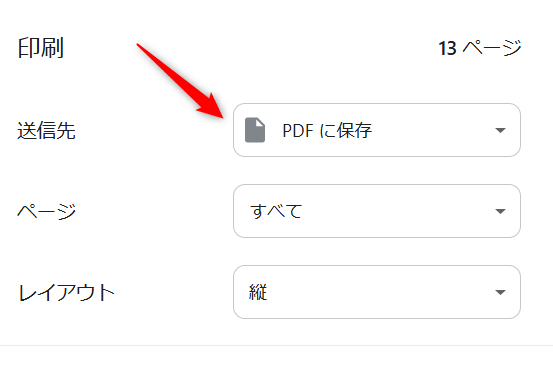
スマホやタブレットの場合も同様で、ブラウザから開いてPDF保存するのが手っ取り早いです。
PDF化してしまえば、あとは好きなタイミングでスキマ時間に読み返せます。
気になる方は、スタディングの無料お試しでWEBテキストの使い勝手を見てみるのも一つの手です。
ダウンロードしたWEBテキストの活用法(オフライン学習・書き込み)
ダウンロードしたPDFは、オフラインでの学習や書き込みに大活躍します。
紙のテキストがなくても、iPadなどのタブレットに保存しておけば、電車の中でも自宅のソファでも、ペンで書き込みながら勉強できます。
通信環境を気にせず読めるのも、地味に助かるポイントです。

私自身、子どもが小さかったころは、まとまった学習時間を取るのが難しかったです。
スキマ時間にスマホやタブレットでサッと復習できる環境には、本当に助けられました。
さらに、マイノート機能や暗記ツールと組み合わせれば、自分専用のまとめノートも作れます。
紙の冊子がなくても、オフライン学習の環境はしっかり整えられる。 これが実際に調べてみた実感です。
よくある質問(できないこと・注意点の整理)
全部のテキストを一度に一括ダウンロードできますか?
できません。 ファイル容量の関係で、パソコンから科目ごとに最大10レッスンずつダウンロードする形になります。 少し手間はかかりますが、一度覚えてしまえば単純作業です。
スマホだけでダウンロードは完結しますか?
スマホのブラウザでスタディングのマイページにいけば、印刷機能を使ってPDF保存が可能です。
さいごに
スタディングのテキストはダウンロードが可能です。
おすすめは、ブラウザの印刷機能を使って、単元ごとにまとめてPDFとして保存する方法です。
手順は簡単で、講義画面でWEBテキストを開いたら、ブラウザの印刷ボタンを押してPDFとして印刷するだけです。
これならオフラインでも紙感覚でしっかり活用できます。
私も中小企業診断士の勉強をしていたとき、この方法でスマホやタブレットからテキストを読んでいました。
一度やり方さえ覚えてしまえばすっごく簡単にダウンロードできますよ。
無料お試し版でもテキストダウンロードは可能なので、気になる方は無料体験してみるのがおすすめです。
↓↓まだ無料体験に間に合うか確認する↓↓